看看它长什么样
真实界面截图,非概念图
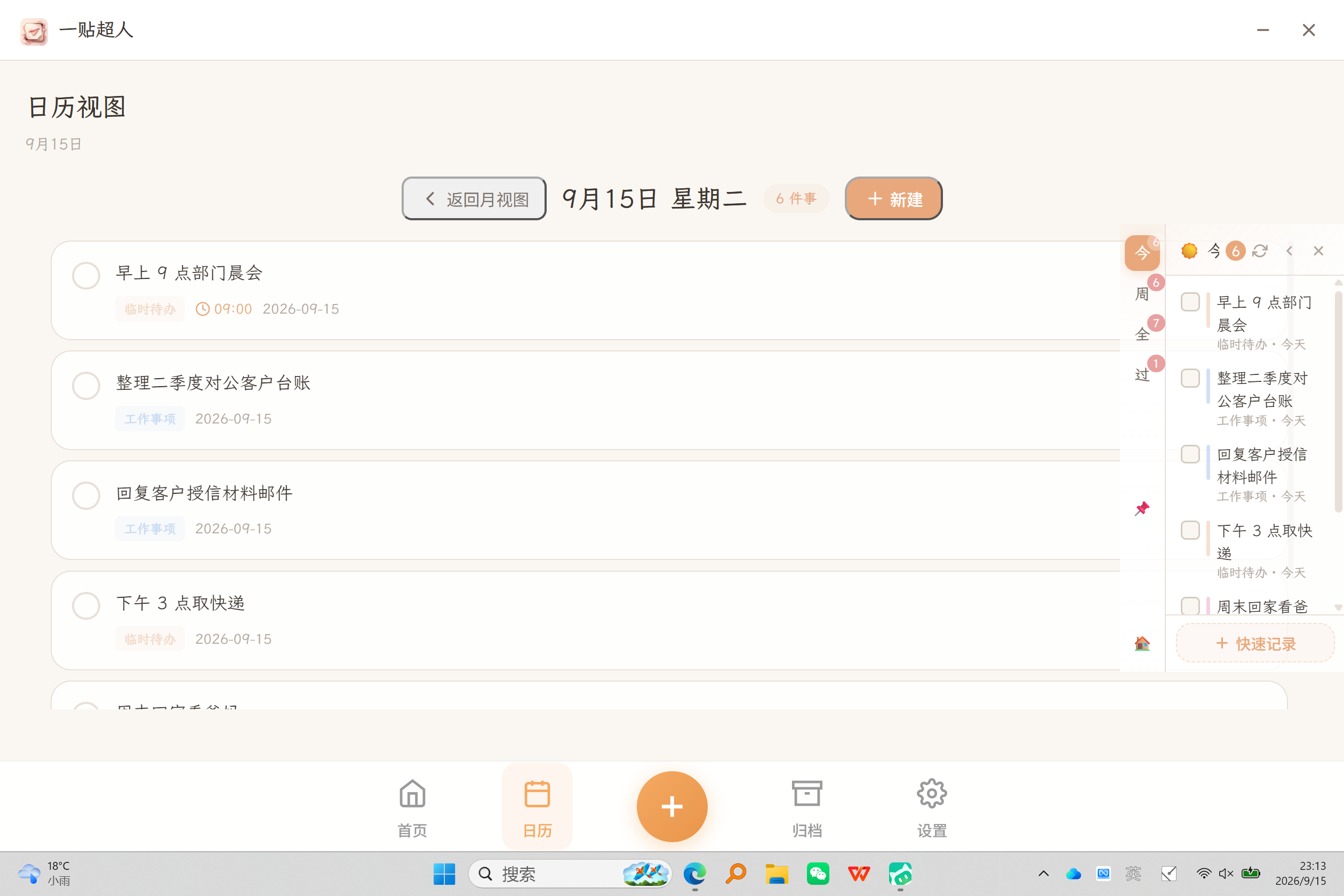
📅 日视图 · 按天整理你的便签
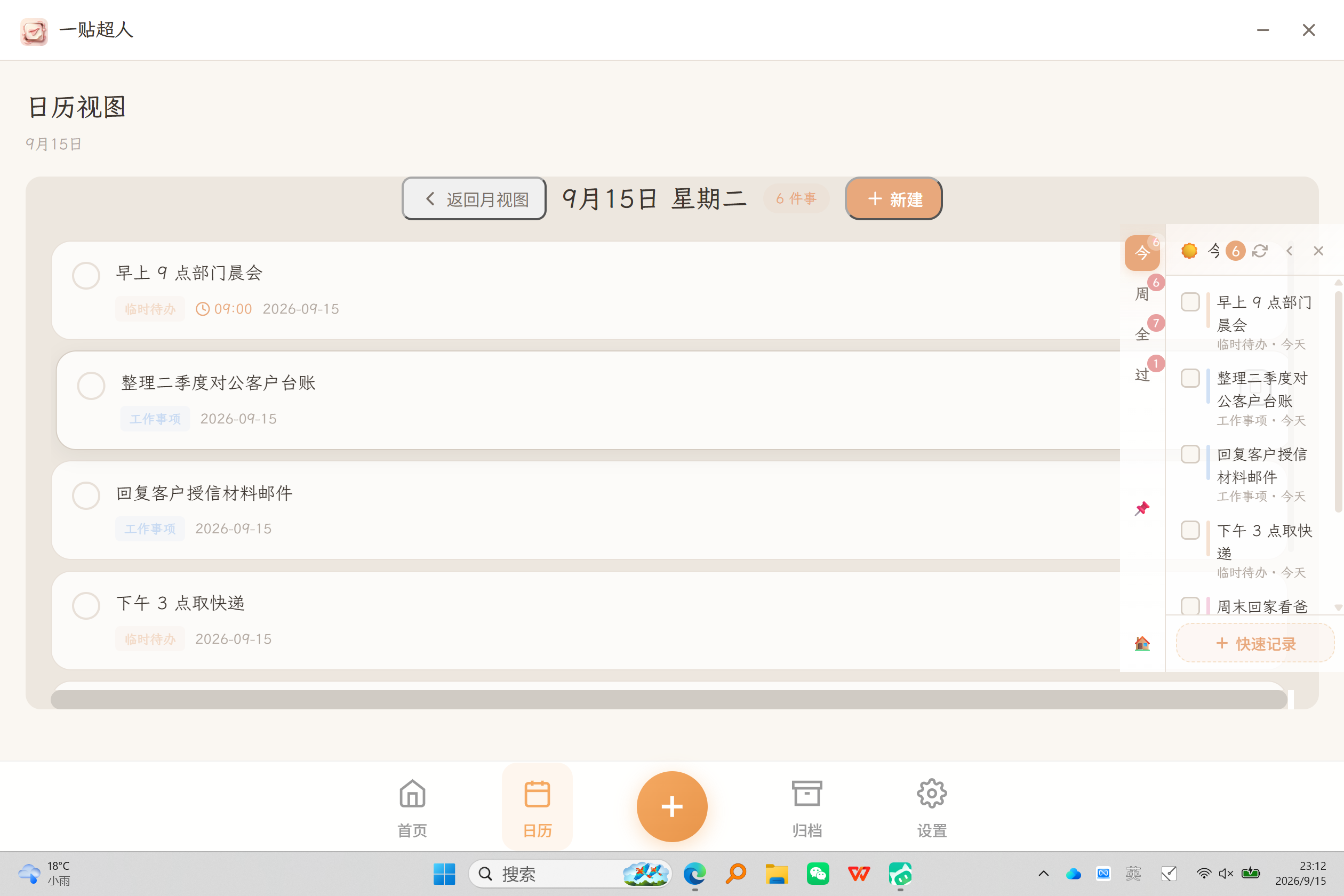
📌 桌面浮窗 · 便签贴在屏幕边上
一贴超人 · 贴在桌面上的轻量便签
工作 / 生活 / 提醒 / 学习,四种颜色装下你的一天
为"随手记"而生的每一个细节
工作橙、生活粉、提醒蓝、学习绿——颜色即分类,一眼扫清今天要做什么。
收起后化身贴边小条,不占屏幕一丝空间;展开即达,便签永远触手可及。
月历圆点标记、日视图按天整理,过去的灵感随时翻回来。
给便签定个时间,到点系统通知;过期未办自动进入"待办提醒"专区。
全文搜索 + 完成归档,做完的事不碍眼,想查的事一秒到。
不上传、不统计、无广告。便签仅保存在你自己的电脑里,卸载即彻底删除。
真实界面截图,非概念图
完全免费,无内购、无广告。从 Microsoft Store 下载即用。
传统便利贴软件功能单一,一贴超人在便签的基础上做了四色分类、贴边浮窗、日历视图、提醒和归档搜索——不只是记,还能管。
Windows 10(1809+)与 Windows 11,x64 架构,安装包仅几 MB,秒装。
数据仅保存在本机应用目录中。设置里内置导出 / 导入功能,可以把便签打包成文件带到新电脑。
不会。浮窗可以贴边收起成一条小边条,鼠标扫过即展开,离开自动收起。
免费 · 无广告 · 数据本地保存
也可以在 Microsoft Store 中搜索「一贴超人」